Du gibst eine YouTube-Adresse oder eine Videodatei an. Tubewise schreibt auf, was gesagt wird, gliedert es mit Zeitmarken und fasst es zusammen. Die Notiz gehört dir, bleibt auf deinem Rechner und besteht auch dann weiter, wenn das Video später verschwindet.
Aus dem Video wird der Text, und der Text führt zurück zum Video
Eine YouTube-Adresse, eine ganze Playlist oder eine Videodatei von deinem Rechner. Einfach hineinwerfen.
Tubewise schreibt auf, was gesagt wird, teilt es in Absätze mit Zeitmarken und fasst es zusammen. Bei Bedarf übersetzt es ins Deutsche.
Der gesprochene Satz wird mitmarkiert. Ein Klick auf die Zeitmarke, und das Video springt genau dorthin.
Im Chat fragst du zu einem Video. Die Antwort nennt die Stellen, ein Klick auf das ▶ zeigt sie dir.
Es reicht, dass du weißt, worum es ging. Die Suche findet nach der Bedeutung, nicht nur nach Wörtern.
Notizen, Dateien und Verweise hängst du an die Stelle, zu der sie gehören.
Die Warteschlange arbeitet ein Video nach dem anderen ab, auch eine lange Playlist.
Deine Notizen sind gewöhnliche Markdown-Dateien in einem Ordner deiner Wahl. Du kannst sie mit anderen Programmen lesen und mitnehmen.
Mit eigenen Modellen (Ollama, LM Studio, whisper.cpp) bleiben Transkript, Fragen und Antworten bei dir, auf deinem Rechner oder in deinem Netz. Nur das Laden des Videos geht zu seiner Quelle. Nimmst du einen Cloud-Dienst, gehen Text und Fragen an ihn. Das entscheidest du.
Ollama, LM Studio, llama.cpp und whisper.cpp auf deinem Rechner oder im eigenen Netz, oder OpenAI und OpenRouter mit deinem Schlüssel. Der Schlüssel liegt im Schlüsselspeicher deines Betriebssystems, nicht in einer Datei.
Beim ersten Start führt dich ein Assistent durch die Einrichtung. Die Programme zum Laden der Videos holt Tubewise selbst.
Der Windows-Installer hat rund 12 MB, geschrieben in Rust statt als Electron-App. Tubewise selbst braucht kaum Leistung. Hardware braucht nur, wer die Modelle selbst betreibt.
In vier Schritten vom Video zur Notiz
YouTube-Adresse, Playlist oder Videodatei einfügen oder ablegen
Lädt das Video, schreibt den Ton auf, gliedert, übersetzt und fasst zusammen
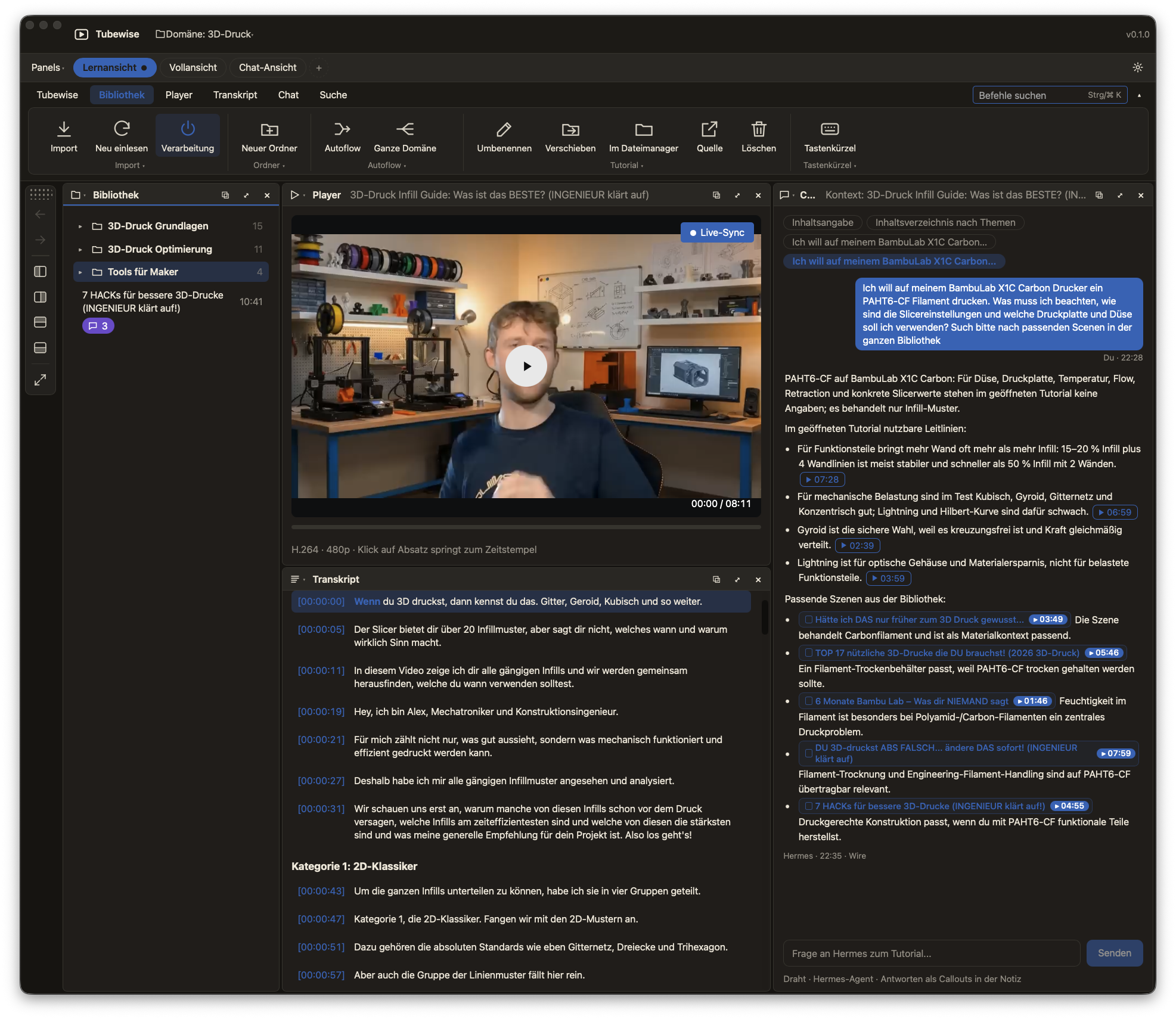
Video und Text nebeneinander, mit einem Klick zur Stelle im Video
Im Chat fragen, über alle Videos nach der Bedeutung suchen
Links Tubewise, rechts das Original auf YouTube
Du wirfst ganze YouTube-Playlisten in Tubewise und fragst danach die gesamte Bibliothek, nicht nur ein Video. Hier waren es 41 Videos aus zwei Playlisten.
„Ich will auf meinem BambuLab X1C Carbon Drucker ein PAHT6-CF Filament drucken. Was muss ich beachten, wie sind die Slicereinstellungen und welche Druckplatte und Düse soll ich verwenden? Such bitte nach passenden Szenen in der ganzen Bibliothek.“

Tubewise lädt die Videos, schreibt sie auf, gliedert sie und legt alles in der Bibliothek ab, hier 41 Stück aus zwei Playlisten.
Im Chat fragst du so, wie du es einem Kollegen erzählen würdest, und bittest um passende Szenen aus der ganzen Bibliothek.
Die Antwort kommt mit Zeitmarken. Unter „Passende Szenen“ stehen Treffer aus anderen Videos, ein Klick springt an die Stelle.
Ehrlich, wo nichts steht: Hier sagt Tubewise zuerst, dass das geöffnete Video zu PAHT6-CF keine Slicerwerte nennt. Danach führt es auf, was sich aus den Videos übertragen lässt, und verlinkt die Szenen. Es erfindet keine Werte.
Du legst fest, was Tubewise zu jedem Video fragen soll. Es fragt von selbst, sobald das Video da ist, und legt die Antwort in die Notiz. Oder du lässt dieselben Fragen später noch einmal über deine ganze Bibliothek laufen.
Jedes neue Video wird gleich nach dem Einlesen befragt. Wenn du am nächsten Morgen die Notiz öffnest, steht die Übersicht schon darin, auch bei einer langen Playlist über Nacht.
Neue Frage eingefallen? Dieselbe Frage lässt du auch für die Videos laufen, die schon da sind.
Die drei Beispiele sind nur Anregungen. Welche Prompts laufen, bestimmst du, je Domäne, und du kannst sie an- und ausschalten.
Gut zu wissen: Wie gut die Antworten sind, hängt vom Sprachmodell ab, das du verwendest. Und Tubewise zeigt die Fundstellen, damit du sie selbst im Video ansehen kannst.
Aus dem Video wird eine ganz normale Markdown-Datei, die du auch ohne Tubewise lesen kannst. Oben stehen Titel, Ordner, Link zum Video, Sprache und Datum. Darunter spielt das Video selbst, und jede Zeitmarke ist ein Link, der an die Stelle springt.
Deine Chats mit dem Video landen als ausklappbarer Kasten (Callout) in derselben Notiz: Frage, Antwort und Zeitmarken. Zugeklappt stören sie nicht, aufgeklappt hast du alles beisammen. Dazu kommen die Zusammenfassung, die Übersetzung mit Zeitmarken und Hinweise auf passende Stellen in anderen Tutorials.
Du hast eine Skizze, ein Foto vom Aufbau oder ein Datenblatt dazu? Zieh die Datei ins Transkript. Sie ist danach gespeichert und hängt an dem Absatz, vor dem du sie abgelegt hast.
Im Transkript erscheint sie als kleiner Kasten, den du ein- und ausklappen kannst. Mit Öffnen startet das passende Programm, Im Explorer zeigen springt zur Datei.
In der Bibliothek trägt jedes Tutorial kleine Abzeichen: die Sprechblase zeigt, wie viele Chats es dazu gibt, die Büroklammer, wie viele eigene Dateien daran hängen.
Fahr mit der Maus über ein Abzeichen, und eine Liste klappt auf: die Chats mit ihrer Zahl an Nachrichten, so wie hier „Inhaltsangabe“ und „Inhaltsverzeichnis nach Themen“. Ein Klick darauf, und du bist im Gespräch, ohne dich durch Ordner zu klicken.
Eigene Dateien ziehst du per Drag and Drop ins Transkript, und sie erscheinen dort direkt mit Vorschau. Du kannst sie genauso einfach wieder herausziehen. Dadurch ist Tubewise auch ein Organisationssystem: Zu jedem Tutorial legst du ab, was dazugehört, Bilder, Skizzen, Dokumente.
Jede Datei ist zugleich ein Lesezeichen. Fährst du über das Büroklammer-Abzeichen, erscheint sie in der Liste, mit der Zeitmarke, zu der sie gehört. Ein Klick, und das Transkript scrollt von selbst an die Stelle. Du musst nur noch auf die Zeitmarke klicken, dann spielt das Video dort.
Eigene Prompts kannst du je Domäne hinzufügen, abschalten und ändern.
Vier weitere Reiter, kurz erklärt

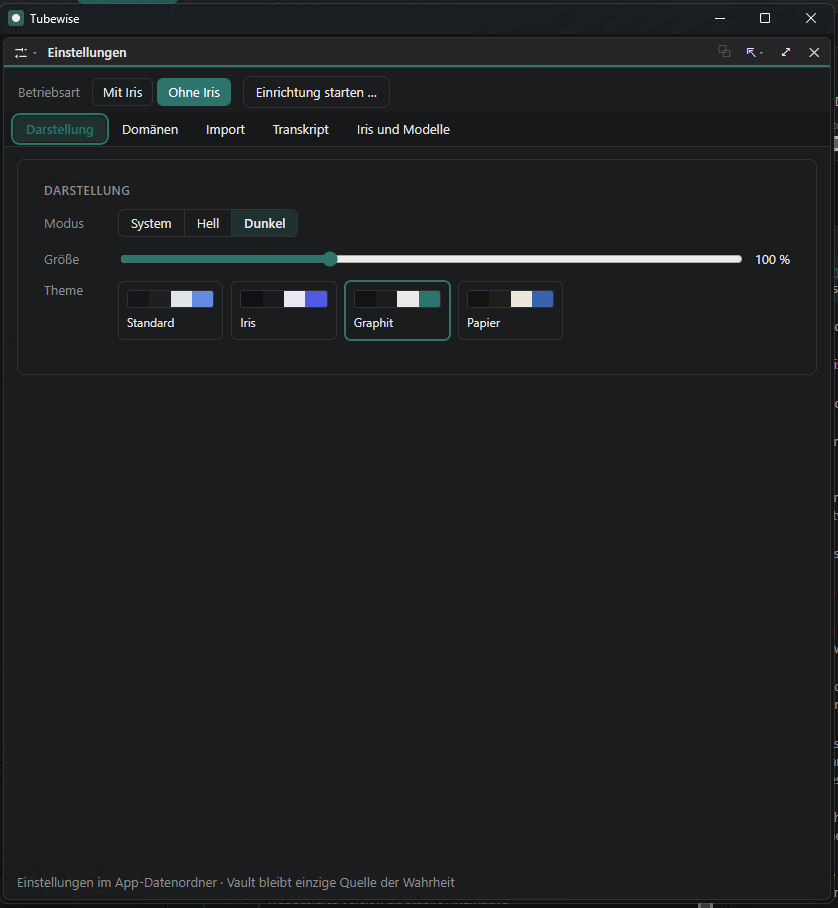
Hell, dunkel oder wie dein System, dazu die Größe und vier Farbwelten.
System, Hell oder Dunkel. „System“ folgt Windows oder macOS.
Ein Regler für die ganze Oberfläche, falls dir die Schrift zu klein ist.
Standard, Iris, Graphit und Papier. Das Papier-Theme ist warm und ruhig zum Lesen.

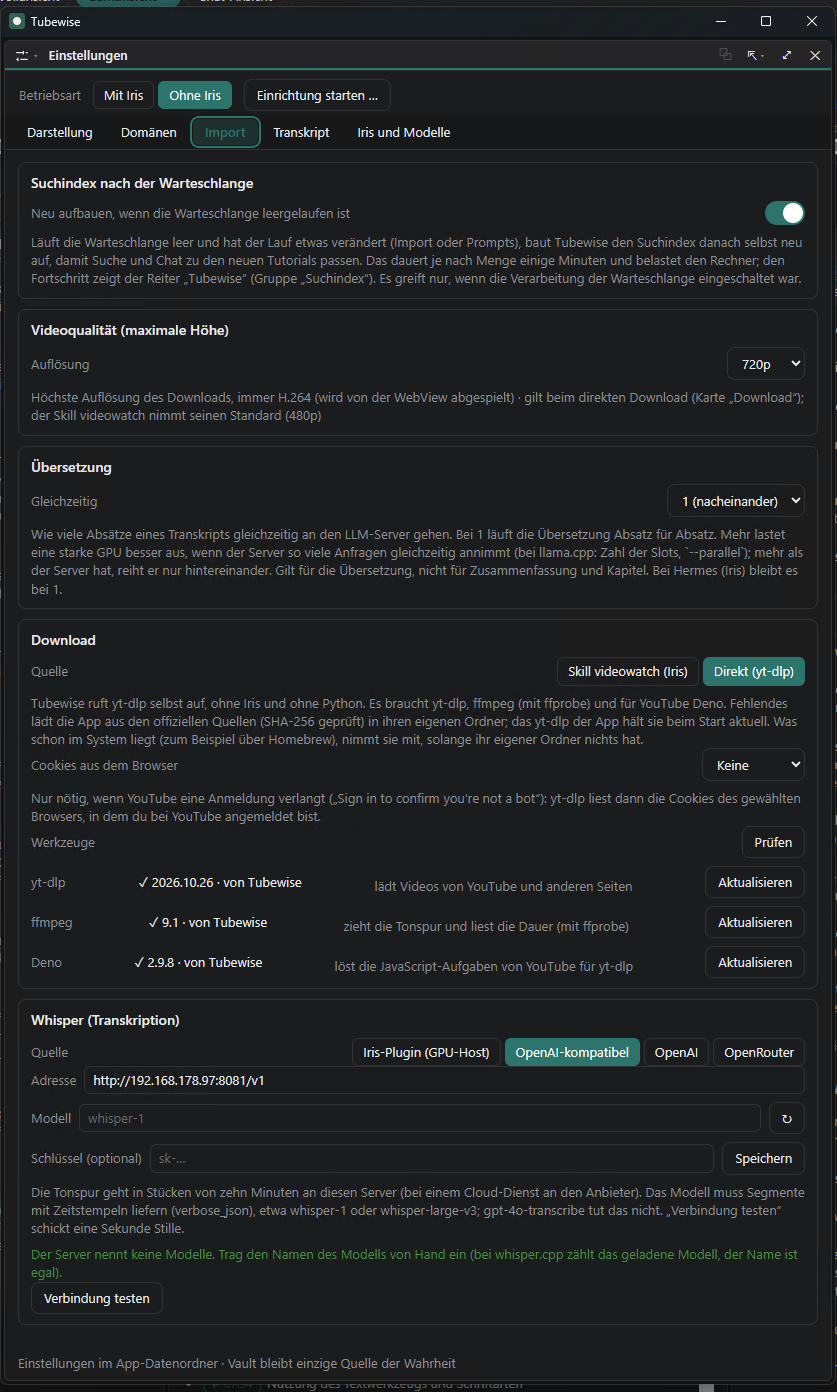
Download, Transkription und die Arbeit danach, alles an einer Stelle.
Tubewise ruft yt-dlp selbst auf. Fehlende Werkzeuge (yt-dlp, ffmpeg, Deno) lädt die App aus den offiziellen Quellen, geprüft per SHA-256, in ihren eigenen Ordner.
Du legst die höchste Auflösung fest, hier 720p. Es kommt immer H.264, das der Player direkt abspielen kann.
Die Transkription läuft über das Iris-Plugin, einen eigenen Server (OpenAI-kompatibel, zum Beispiel whisper.cpp), OpenAI oder OpenRouter. „Verbindung testen“ prüft es.
Ist die Warteschlange leer, baut Tubewise den Suchindex neu auf, damit Suche und Chat zu den neuen Tutorials passen.

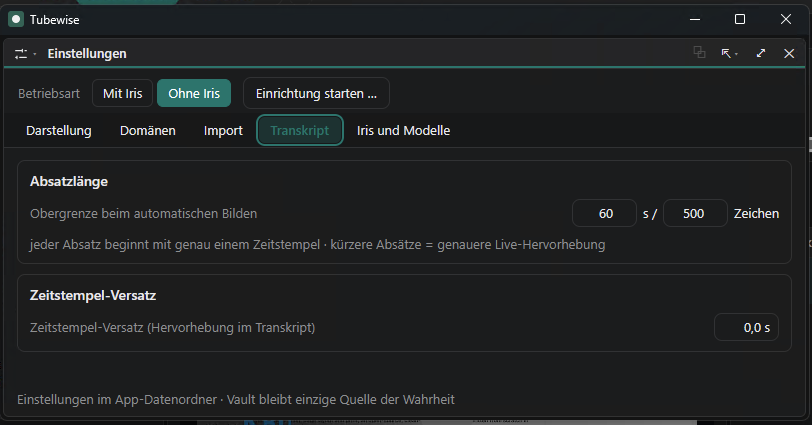
Kürzere Absätze, genauere Hervorhebung beim Mitlesen.
Ein Absatz wird höchstens 60 Sekunden oder 500 Zeichen lang. Jeder beginnt mit genau einem Zeitstempel.
Springt die Hervorhebung etwas zu früh oder zu spät, schiebst du sie hier in Sekunden zurecht.

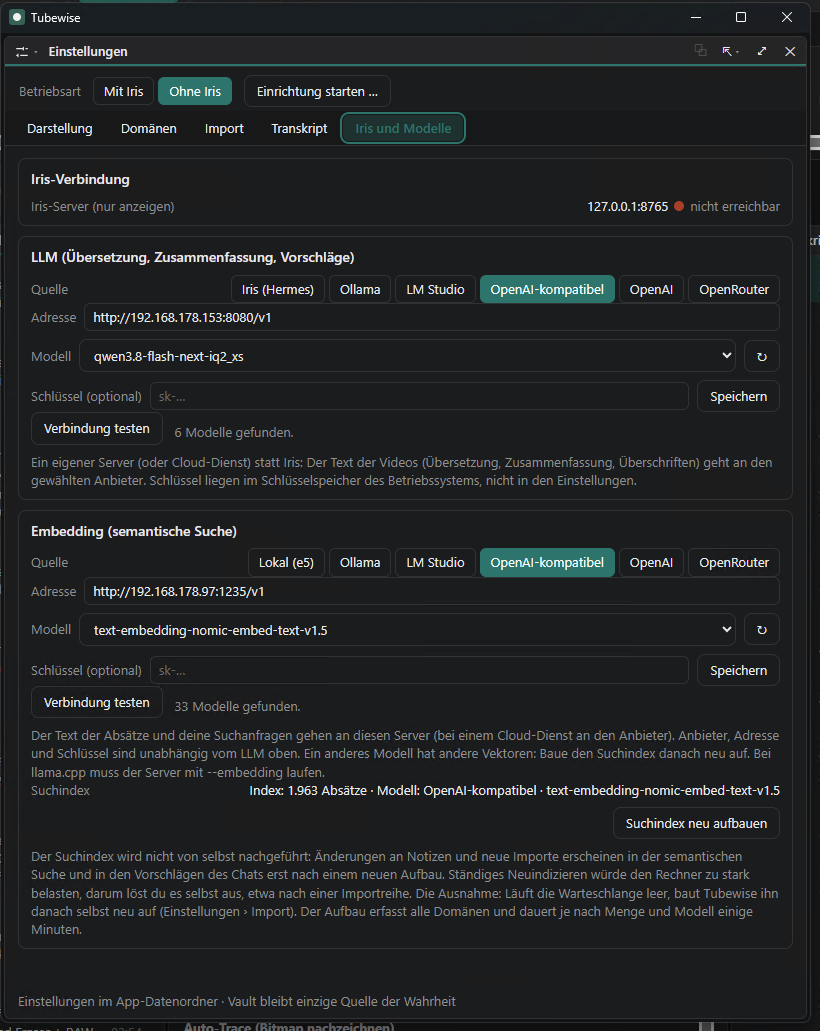
Eigener Server oder Cloud: Du bestimmst, wer das Sprachmodell und die Suche liefert.
Für Übersetzung, Zusammenfassung und Vorschläge: Iris (Hermes), Ollama, LM Studio, ein beliebiger OpenAI-kompatibler Server, OpenAI oder OpenRouter.
Das Embedding hat seine eigene Quelle, auch „Lokal (e5)“ ohne Server. Wechselst du das Modell, baust du den Suchindex mit einem Klick neu auf.
API-Schlüssel liegen im Schlüsselspeicher des Betriebssystems, nicht in den Einstellungen.
Die Verbindung zu Iris wird nur angezeigt. Tubewise läuft auch ganz ohne.
Jeder Bereich von Tubewise ist ein Panel: Bibliothek, Player, Transkript, Chat, Hilfe, Einstellungen. Du setzt sie, wohin du willst.
Jedes Panel dockst du an einen Rand, neben oder unter ein anderes, und löst es wieder. Als Floating Panel schwebt es frei über der Oberfläche.
Du kannst auch zwei oder mehr „Hauptfenster“ haben. Die Panels lassen sich untereinander ein- und ausdocken, von einem Fenster ins andere.
Oben stehen Ansichten wie Lernansicht, Vollansicht und Chat-Ansicht, dazu ein Plus. Du wechselst mit einem Klick.
Vier Themes, jedes in Hell und in Dunkel. Du wechselst in den Einstellungen unter „Darstellung“, und die ganze Oberfläche zieht sofort mit. Hier siehst du dasselbe Fenster in allen acht Fassungen.
Mich fasziniert das Thema, ich programmiere sehr gern, und der Markt drumherum geht mir auf die Nerven.
Ich bin 58, war lange Unternehmer und programmiere heute, weil es mir Spaß macht. Was mir dabei auf die Nerven geht, ist der Markt: laut, unübersichtlich, voller Versprechen. Vieles setzt voraus, dass man Modelle, Schlüssel und Server versteht, bevor man etwas Nützliches damit tut. Anderes läuft nur als Dienst in der Cloud, und man weiß nicht so recht, was mit den eigenen Daten passiert.
Meine Vision ist Software, die ein normaler Mensch installieren und vor allem benutzen kann, ohne sich mit dem ganzen KI-Kram tiefgehend zu befassen. Tubewise ist der Anfang. Das hier ist kein Firmenauftritt und keine Referenzliste, sondern der Ort, an dem ich meine Programme zum Ausprobieren anbiete.
Die Fassungen für Windows und Linux gibt es schon, macOS folgt
Windows 11, 64 Bit
rund 12 MBIch nutze es selbst auf dem Mac, der Installer folgt
folgtUbuntu 26.04, 64 Bit (.deb)
rund 20 MBDeinstallieren kannst du Tubewise unter „Apps“; deine Notizen bleiben dabei erhalten. Alle Versionen: Paketübersicht.
sudo apt install ./Tubewise-amd64.deb. apt holt die fehlenden Teile (unter anderem die GStreamer-Plugins für die Wiedergabe) selbst nach.Alle Versionen: Paketübersicht.
Es ist eine frühe Fassung (Version 0.1.0). Unter Windows 11 habe ich Installation, Einrichtung, Import, Wiedergabe, Chat und Suche ausprobiert; einiges andere dort noch nicht. Unter Linux habe ich Ubuntu 26.04 auf einem frisch installierten System benutzt (Installation, Einrichtung, Import, Transkription, Chat, Wiedergabe); andere Distributionen und Prozessoren (nur 64 Bit Intel/AMD) habe ich nicht ausprobiert.
Etwas klappt nicht oder fehlt dir? Schreib mir. Gerade die Stellen, an denen ein normaler Mensch nicht weiterkommt, will ich verbessern.
⬇️ Zu den Downloads